
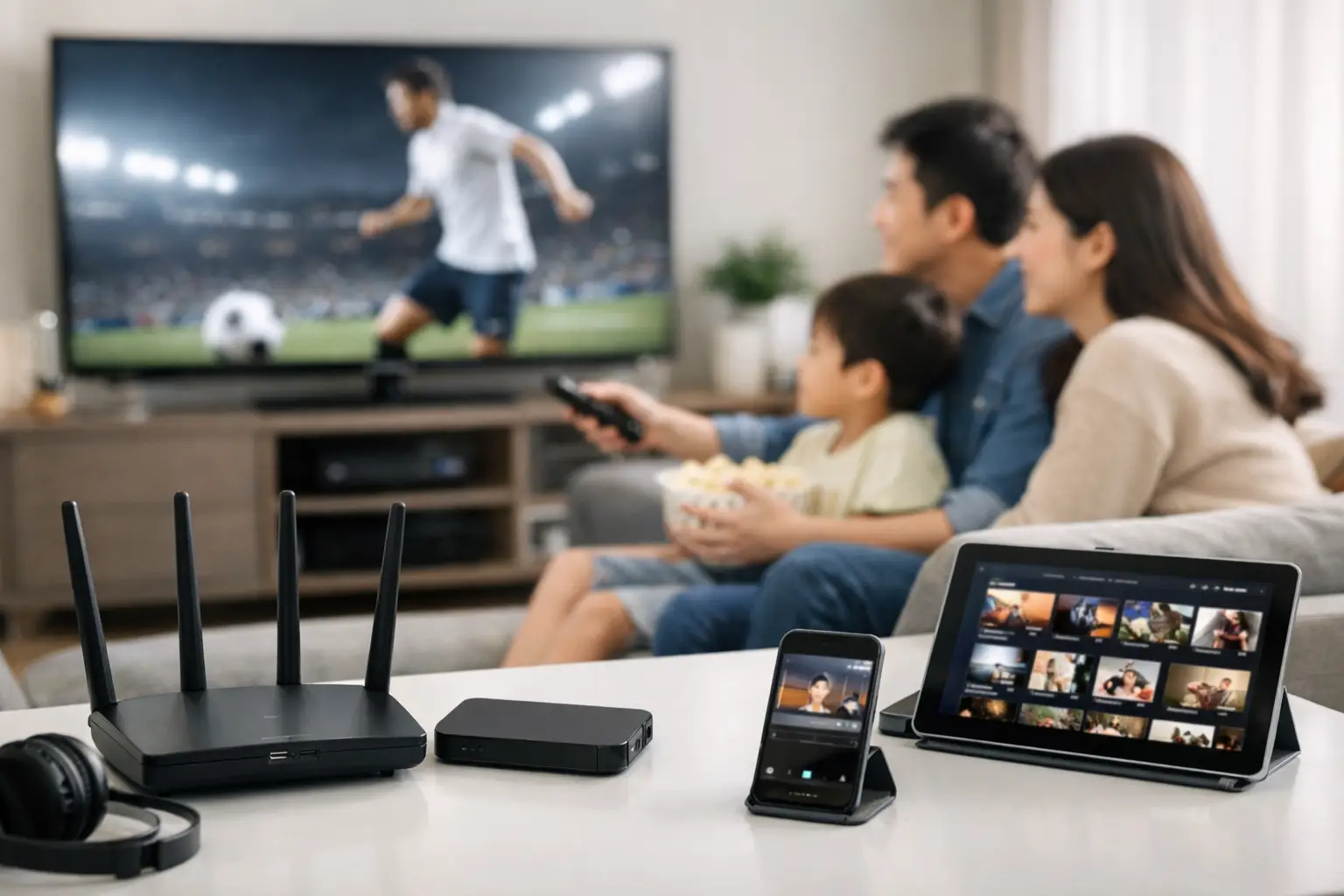
晚上八時,全家準備看直播球賽,客廳電視開始轉圈;同一時間有人在房間看韓劇、有人視像通話,畫面便突然變得模糊。很多家庭以為只要升級寬頻計劃便能解決,實際上,路由器位置、Wi-Fi覆蓋、裝置數量和連接方式同樣關鍵。這份家庭觀影網路配置指南,會用最實用的方法,幫你為直播、重播及4K點播建立更穩定的觀看環境。
對需要同時收看亞洲頻道、美國節目和影片庫內容的家庭來說,網路不只是「可以上網」便足夠。穩定的網路能減少載入等待,讓一家人使用同一個App時仍可順暢切換節目、觀看直播和使用回看功能。
先按家庭使用情況選寬頻速度
選寬頻時,最容易犯的錯誤是只看供應商標示的最高下載速度,卻忽略家中同時使用的人數。單一裝置觀看一般高清影片,所需頻寬不算高;但直播、4K內容、遊戲更新、視像會議和雲端備份同時進行時,需求會迅速累積。
一般兩至三人家庭,如主要觀看高清直播及點播內容,100Mbps至300Mbps已可應付大部分情況。若家中有4K電視、多人同時觀看,或常有手機、平板、電腦及智能家居裝置連線,300Mbps至500Mbps會較從容。大型家庭、經常下載大型檔案,或同時有兩部以上電視播放4K內容,則可考慮1Gbps計劃。
不過,速度越高不代表每個位置的Wi-Fi都會更好。如果寬頻入屋有1Gbps,但睡房只收到微弱訊號,電視仍然可能緩衝。因此,先確認家中問題是「總頻寬不足」,還是「無線覆蓋不足」,才不會花了錢卻沒有改善。
直播與4K需要多少網路資源?
直播最重視連線持續穩定。即使平均速度足夠,網路偶爾大幅波動,也可能造成畫面卡住、聲畫不同步或自動降低畫質。4K點播則較重視持續下載能力,建議每部4K電視預留至少25Mbps可用頻寬,實際配置最好留有更多空間。
如果家中會同時播放兩路4K內容,不要只以50Mbps作為全部需求。還要計算其他人在滑手機、開會、上傳相片或使用遊戲主機的流量。保留約三成至五成餘裕,通常比剛好達標更可靠。
家庭觀影網路配置指南:先讓主電視用有線連接
若客廳電視、電視盒或串流裝置靠近路由器,最有效的做法通常不是更換Wi-Fi,而是直接接上網路線。有線連接不受牆身、鄰居Wi-Fi訊號和微波爐干擾影響,延遲較低,特別適合直播、體育賽事和4K播放。
不少住戶因為裝修限制,無法從路由器拉線到電視櫃。這時可考慮把路由器移近客廳、預先佈設網路線,或使用Mesh Wi-Fi系統延伸覆蓋。電力線網路轉接器也可作為選項,但效果非常取決於大廈電線結構和插座迴路,不一定比良好的Mesh系統穩定。
有線並非每部裝置都必須使用。手機、平板和睡房電視以Wi-Fi連接已很方便。較合理的優先次序是:把最常觀看直播或4K的主電視接線,其他流動裝置交給Wi-Fi,讓有限的無線資源留給真正需要移動的裝置。
路由器位置比你想像中重要
把路由器放在電視櫃最底層、鞋櫃內或金屬旁邊,會大幅削弱訊號。理想位置是家中較中央、較高而通風的位置,周圍不要被厚牆、魚缸、大型電器或密集雜物包圍。天線型路由器可將天線分別朝直和朝橫擺放,改善不同高度裝置的接收表現。
香港不少住宅牆身較厚,單一路由器未必能覆蓋長形單位、複式住宅或多房間格局。若客廳訊號很強,但房間電視經常緩衝,Mesh Wi-Fi通常比單純加裝訊號延伸器更合適。Mesh節點會共同管理網路,裝置在不同房間移動時較容易維持連線。
Mesh亦有取捨。節點之間最好能以網路線回程連接,效能最理想;若只能無線連接,第二個節點不應放在完全收不到主路由器訊號的位置。它應設於主路由器與訊號死角之間,仍能接收到良好訊號,才有能力把網路有效延伸出去。
善用2.4GHz、5GHz與Wi-Fi 6
2.4GHz覆蓋較遠、穿牆能力較好,但速度較慢,也較容易受其他裝置干擾。5GHz通常更適合電視、電視盒及4K串流裝置,因為速度較高,附近干擾相對較少。若路由器支援Wi-Fi 6或更新規格,面對多部裝置同時連線時,調度效率一般會更好。
實際設定不必過度複雜。大部分新路由器可自動選擇合適頻段,你只需確認電視或串流裝置連上較快的5GHz網路。若房間距離很遠、隔了多幅牆,2.4GHz反而可能更穩,這正是需要按實際訊號測試,而非只看規格的原因。
別讓背景裝置搶走觀影頻寬
影片卡頓有時不是電視問題,而是家中其他裝置正佔用大量頻寬。例如電腦自動下載遊戲更新、手機把大量相片備份到雲端、保安鏡頭持續上傳影片,均可能令直播畫面不穩。
先在路由器管理頁面查看已連線裝置,刪除不認識或不再使用的設備,並為路由器設定獨立而安全的密碼。若路由器提供QoS或流量優先功能,可將客廳電視或串流裝置設為較高優先級。這不是增加寬頻速度,而是在網路繁忙時,優先保留播放所需的資源。
訪客經常到訪的家庭,可建立訪客Wi-Fi,讓訪客裝置不與主電視、工作電腦和智能家居設備共用同一網路管理範圍。這樣既方便分享網路,也較容易控制日常使用情況。
先用三個步驟找出緩衝原因
遇到播放不順時,不必立即重設所有設備。先在同一時間以手機站在電視旁測試網路速度,再將電視或電視盒重新啟動。如果手機速度正常但電視依然卡住,問題可能在電視的Wi-Fi接收、App版本或裝置儲存空間;如果所有裝置都變慢,便應檢查路由器和寬頻服務。
第二步是暫停家中大型下載和雲端同步,再播放同一段內容。若情況即時改善,代表頻寬競爭是主因。第三步是嘗試以網路線連接主電視。若有線連接後明顯穩定,便可確定問題集中在Wi-Fi覆蓋,而不是你的訂閱或播放服務。
路由器長時間不重新啟動,也可能累積連線問題。每隔一段時間重啟一次,並安裝廠商提供的韌體更新,有助改善穩定性及安全性。若使用舊型號路由器,升級設備往往比一味提高寬頻月費更有價值。
讓內容服務與家庭網路配合
使用如 Cyber TV 這類集合直播、點播及回看內容的平台,最適合配合一個清楚分工的家庭網路:主電視以有線或強訊號5GHz連接,房間裝置交由Mesh覆蓋,並避免大型下載搶佔晚間黃金時段。這樣無論想追亞洲劇集、看美國頻道,還是重播錯過的節目,都能減少等待。
最值得先做的,不一定是購買最昂貴的設備,而是今晚就看看路由器放在哪裡、主電視是否能接網路線,以及家中哪個房間最常出現訊號死角。找準問題後作出一兩項調整,往往已能讓全家安坐下來,好好看完一套戲。