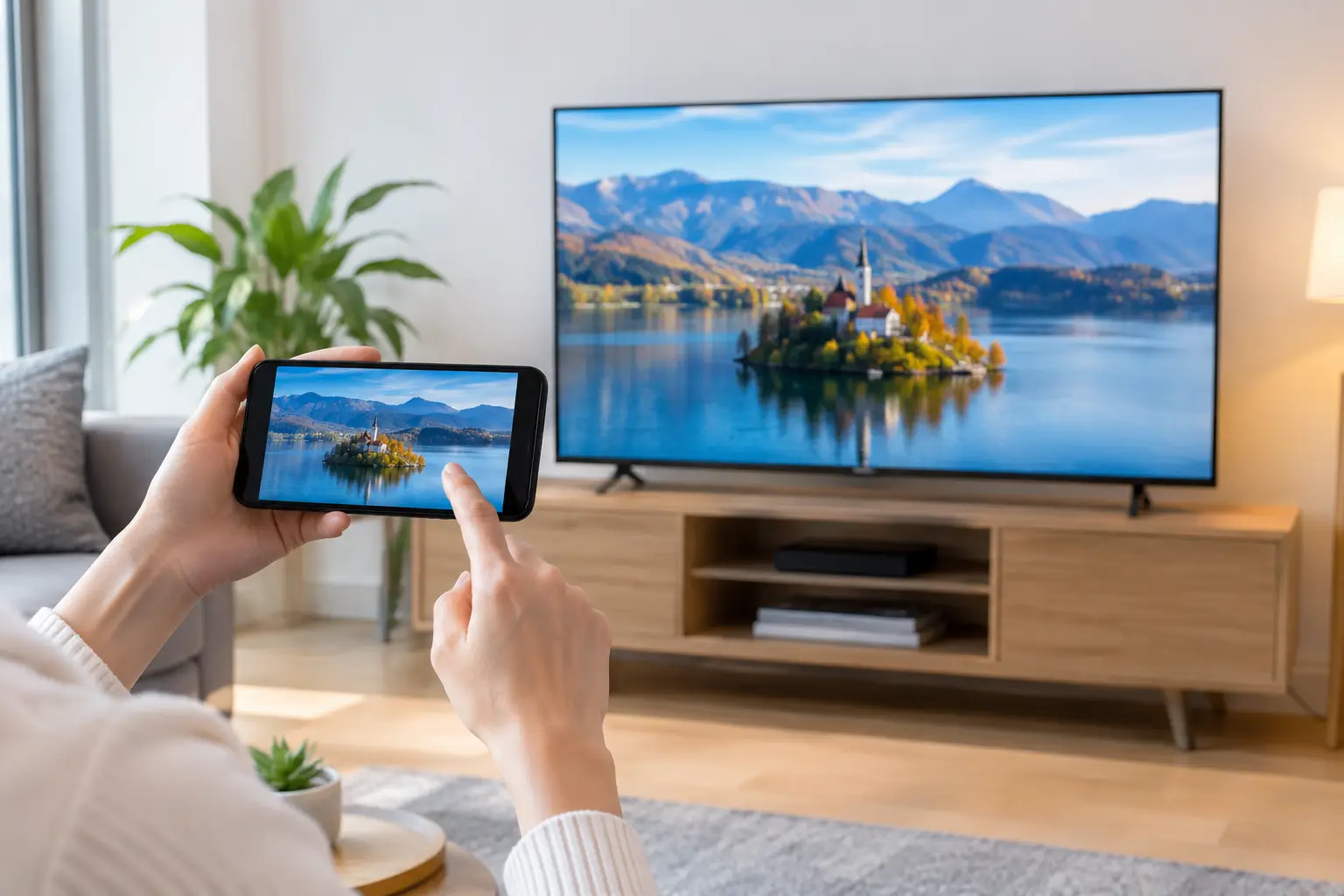
客廳電視明明夠大,卻還要幾個人擠著看手機上的直播、球賽或最新劇集,確實不方便。學會如何用手機投放電視後,只要幾個設定步驟,就能把手機上的內容放到大螢幕播放,家人一起看更舒服,也更適合追看需要字幕的亞洲節目。
手機投放不一定要添購複雜設備。你的電視型號、手機系統、家中網路,以及使用的影音 App,都會影響最適合的方式。先分清楚「投放」和「畫面鏡像」的差別,再按自己的裝置設定,通常就能避免黑屏、無聲音或找不到電視的情況。
如何用手機投放電視:先確認三個條件
開始前,先看電視是否屬於智慧電視,或是否已接上 Chromecast、Apple TV、Android TV 電視棒等串流裝置。部分較舊的電視沒有內建投放功能,仍可透過 HDMI 轉接器或外接串流裝置使用。
第二個條件是網路。手機和電視必須連接至同一個 Wi-Fi 網路,這是最常見、也最容易被忽略的設定。家中若同時有 2.4GHz 和 5GHz Wi-Fi,兩部裝置看似連著同一個路由器,實際上卻可能位於不同網段,導致手機搜尋不到電視。遇到這個問題時,可先讓兩者改連同一個 Wi-Fi 名稱,再重新開啟 App。
最後要確認內容來源是否支援投放。有些影音 App 會在播放器畫面顯示投放圖示,按下後可直接選取電視。這種方式通常最穩定,因為影片會由電視或串流裝置直接播放,手機只負責控制播放、暫停和選集。
投放與畫面鏡像有甚麼不同?
直接投放是把影片播放指令交給電視。例如你在手機內選好直播頻道或劇集,按下投放圖示後,電視開始播放,手機可以鎖定螢幕、回覆訊息,甚至暫時切換到其他 App。對於長時間追劇、觀看直播及播放隨選內容,這是較省電的選擇。
畫面鏡像則是把手機螢幕即時複製到電視。你在手機看到甚麼,電視就顯示甚麼,包括通知、來電提示和操作介面。它適合分享相簿、展示網頁、播放不支援直接投放的內容,但對 Wi-Fi 品質要求較高,手機耗電也較快。
如果只是想在大螢幕看節目,優先使用 App 內的投放功能。如果需要展示整個手機畫面,才使用鏡像。這個選擇看似簡單,卻會直接影響畫質、延遲和觀看體驗。
iPhone 用 AirPlay 投放到電視
iPhone、iPad 用戶可透過 AirPlay 把內容投到支援 AirPlay 的智慧電視或 Apple TV。先確認手機與電視使用相同 Wi-Fi,然後開啟要看的影片。在播放器內尋找 AirPlay 或投放按鈕,選擇你的電視名稱即可。
若 App 沒有 AirPlay 按鈕,可從 iPhone 控制中心選擇「螢幕鏡像輸出」,再點選電視。第一次連接時,電視可能會顯示驗證碼,需要在手機輸入。連接成功後,建議把手機調整為橫向,並關閉不必要的通知,避免私人訊息突然出現在大螢幕。
部分內容因版權保護,不容許以螢幕鏡像方式播放,可能會出現黑畫面但仍有聲音。這不代表裝置壞掉,而是該 App 限制鏡像輸出。此時應回到 App 內尋找原生 AirPlay 或投放按鈕,效果通常更好。
Android 手機投放電視的常用做法
Android 手機的名稱會因品牌不同而略有差異,例如「投放」、「智慧檢視」、「無線投影」或「螢幕分享」。由手機頂端向下滑出快速設定面板,找出相關選項後,系統便會搜尋附近可用的電視和串流裝置。
如果你使用 Chromecast 或 Google TV,也可以直接在支援的影音 App 中按投放圖示。選好裝置後,手機便成為遙控器,可調整音量、切換集數或停止播放。相比完整鏡像,這種方式在觀看高畫質直播時較不容易出現延遲。
部分 Android 電視支援 Miracast,但 iPhone 一般不能直接使用 Miracast。反過來說,某些電視只支援 AirPlay,Android 手機便未必能直接鏡像。因此,購買電視棒或設定新設備前,先確認它支援 Chromecast、AirPlay 還是 Miracast,可減少日後相容性問題。
使用 HDMI 轉接器,網路不穩時更可靠
家中 Wi-Fi 訊號較弱、電視離路由器很遠,或你要觀看對延遲敏感的內容時,有線連接是實際選擇。iPhone 可使用相容的 Lightning 或 USB-C 至 HDMI 轉接器;Android 手機則視型號而定,部分支援 USB-C 至 HDMI 輸出。
把轉接器接到手機,再用 HDMI 線連接電視,最後在電視輸入來源選擇對應的 HDMI 端口。這種方法不需要兩部裝置在同一個 Wi-Fi,畫面也較穩定。不過,並非所有手機 USB-C 接口都支援影像輸出,購買前應先查閱手機規格。
有線方式的限制是手機會被線材牽制,而且部分串流服務對轉接輸出有保護限制。若你的主要需要是每天在客廳看直播和劇集,無線投放仍然較方便;若是臨時播放、旅遊住宿或網路環境不理想,HDMI 會更安心。
讓直播與追劇播放更順的設定
投放時卡頓,不一定是影片來源有問題。先把手機、電視和路由器重新啟動,再關閉家中其他正在大量下載、玩線上遊戲或進行視訊會議的裝置。若路由器支援 5GHz Wi-Fi,而且電視距離不遠,使用 5GHz 通常能減少干擾並提升播放穩定度。
觀看直播時,建議不要頻繁切換手機 App,也不要同時開啟螢幕錄影或省電模式。省電模式可能限制背景網路活動,造成投放連線中斷。若節目畫質可選,網路較慢時先使用較低畫質,通常比一直緩衝更適合觀看。
對於習慣追看國際頻道、亞洲綜藝、劇集和美國節目的家庭,一個支援多裝置觀看的服務會更省事。Cyber TV 可讓用戶在單一 App 內觀看直播與隨選內容,配合電視投放功能後,手機找節目、電視負責播放,日常使用更直接。
找不到電視、沒有聲音或黑屏怎麼辦?
當手機找不到電視,先檢查兩部裝置是否真的使用同一個 Wi-Fi,並關閉手機 VPN 後再試。VPN 有時會改變連線路徑,使本機裝置無法互相搜尋。也要檢查電視的 AirPlay、Chromecast 或螢幕分享功能是否已開啟。
若電視有畫面但沒有聲音,先確認電視沒有靜音,並在手機音量鍵調高媒體音量。若你曾連接藍牙耳機或藍牙喇叭,聲音可能仍然輸出到其他裝置,關閉藍牙後重新投放即可。
黑屏問題常見於畫面鏡像播放受保護影片。改用 App 內建投放功能,或更新 App、手機系統和電視軟體,通常可改善。仍然無法連接時,刪除裝置配對紀錄後重新設定,比一直重複按投放按鈕更有效。
讓大螢幕成為每天都會用的觀看方式
投放功能最有價值的地方,不是把手機畫面放大,而是讓找節目和看節目各自回到最適合的裝置。用手機快速搜尋、選台和控制播放,用電視享受字幕、畫面和一家人共同觀看的空間。花幾分鐘把網路與投放方式設定好,下一次想看熟悉的頻道或最新一集時,就不用再把精彩內容困在小小的手機螢幕裡。