一開電視,最怕唔係冇節目,而係明明已經訂閱咗,卻卡喺安裝、登入或者啟用。呢篇電視串流安裝教學就係為咗解決呢個問題而寫,唔講多餘技術名詞,直接帶你由裝置準備、App 安裝、帳號啟用,到正式播放一步一步完成,盡快喺同一個畫面收看直播、隨選同回看內容。
安裝前先確認三件事
開始之前,先唔好急住下載。大部分安裝失敗,其實唔係服務本身有問題,而係裝置版本太舊、網路不穩,或者登入資料未準備好。
第一,要確認你用緊嘅裝置類型。常見包括 Android TV、Google TV、Fire TV Stick、智慧電視內建系統,或者外接電視盒。唔同平台介面有少少分別,但核心流程都差唔多 - 下載 App、登入帳號、輸入啟用資訊,再完成基本播放設定。
第二,要檢查網路。睇直播同高畫質內容,穩定比單純高速更重要。如果屋企 Wi-Fi 經常跳線,安裝完成後都可能出現讀取慢、畫面停頓或者聲畫不同步。呢種情況唔一定要即刻換方案,有時只要將裝置移近路由器,或者改用 5GHz Wi-Fi,體驗已經明顯改善。
第三,先準備好登入資料。包括註冊時使用嘅電郵、密碼、啟用碼,或者你收到嘅訂閱資訊。如果安裝到一半先搵資料,最容易中途離開畫面,之後又要重新開始。
電視串流安裝教學第一步:下載與安裝 App
如果你用嘅係 Android TV 或 Google TV,通常可以直接喺應用程式商店搜尋服務名稱下載。見到正確 App 後,按安裝,等系統自動完成就得。大部分情況下,安裝時間唔長,視乎你部機速度同當時網路狀況。
Fire TV 用戶嘅步驟類似,同樣先進入應用商店搜尋,再下載安裝。部分裝置因地區設定或者系統版本問題,搜尋結果未必最完整。遇到呢種情況,先檢查系統更新,再重啟一次裝置,通常已經可以解決。
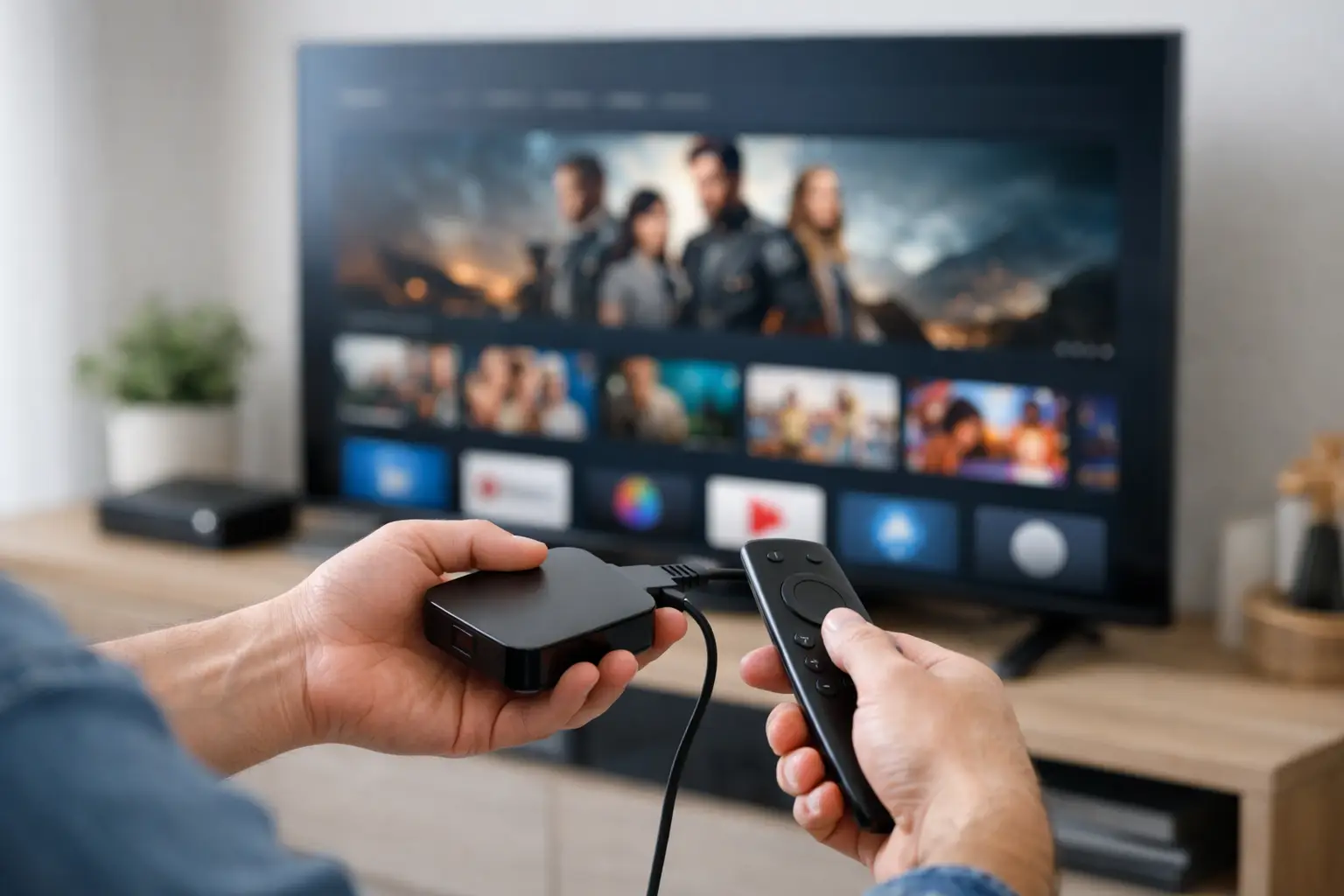
如果你用嘅係部分品牌智慧電視,重點唔係電視幾新,而係有冇支援相應平台。唔少人以為新電視一定裝到所有串流 App,其實未必。假如原生系統唔支援,最簡單做法通常係加一部外接串流裝置,安裝彈性會高好多,日後更新都方便。
下載完成後,唔建議即刻跳過所有權限提示。播放類 App 有時會要求基本存取權限,例如網路、儲存空間或者通知,呢啲通常係為咗登入驗證、播放快取同更新提醒。只要來源正確,照指示完成即可。
帳號登入與啟用設定
安裝完 App,下一步通常就係登入。你可以用遙控器逐個字輸入電郵同密碼,但如果畫面提供手機配對或網頁啟用方式,通常會更快。對多語言家庭或者唔想喺電視慢慢打字嘅用戶,呢個方法特別方便。
登入成功後,部分服務會再要求輸入啟用碼或者綁定訂閱。呢一步唔算複雜,但要留意大小寫、數字 0 同英文字母 O 等容易睇錯嘅位置。如果你明明輸入正確,系統仍顯示無效,先唔好急住重複試好多次,最好先確認訂閱有冇正式生效,或者啟用碼係咪已過期。
以 Cyber TV 呢類以單一 App 提供直播、隨選同回看內容嘅服務嚟講,完成啟用後,通常就可以直接見到主畫面分類。呢種設計好處係唔使喺幾個 App 之間切換,對想同時睇亞洲頻道同美國內容嘅家庭,用起上嚟會直接好多。
電視串流安裝教學重點:播放前要做嘅基本設定
成功登入唔代表已經用到最順。正式開睇之前,花兩三分鐘做基本設定,之後體驗會穩定得多。
首先係語言與介面。若家中有長輩、小朋友,或者一家人慣用唔同語言,先設定好顯示語言、字幕偏好同內容分類方式,之後搵節目會快好多。尤其國際內容比較多嘅平台,分類清楚與否,會直接影響你每日打開電視時要花幾多時間搵片。
再嚟係畫質。好多人一見到最高畫質就直接揀,但其實要視乎網路環境。如果你屋企網路普通,但同時間又有幾部機上網,強行開最高畫質未必最好,反而容易不停緩衝。穩定播放通常比紙面規格更重要,尤其睇直播、體育或者新聞時,畫面順先係重點。
最後係家長控制與裝置記錄。對有小朋友嘅家庭,建議一開始就設定觀看限制。對多人共用帳號嘅情況,亦可以整理常用裝置,避免登入紀錄太亂,之後唔記得邊部機仍然連線。
常見安裝問題,應該點樣逐步排查
安裝失敗時,最常見錯誤係「以為一定要重裝」。其實好多問題可以先排查,唔使立即全部重來。
如果 App 下載唔到,先睇裝置儲存空間夠唔夠,再檢查系統版本有冇更新。好多舊機並唔係完全用唔到,而係版本太舊,導致商店唔顯示或者安裝中止。
如果下載到但登入失敗,先確認帳號資訊無誤,再睇網路有冇突然切換。部分電視盒喺 Wi-Fi 訊號弱時,畫面仲有網路圖示,但實際上驗證已經唔穩定,結果就會不停顯示登入錯誤。
如果登入成功但影片播唔到,先試退出 App 再重新開啟,之後重啟裝置。呢一步聽落簡單,但對第一次安裝後快取未完整建立嘅情況特別有效。如果仍然卡頓,可以降低畫質測試,睇下係內容來源問題,定係純粹網路承載唔到。
至於聲音有、畫面冇,或者畫面正常但冇聲,多數同電視輸出設定有關。尤其你如果駁咗 Soundbar、AV 擴音機或者其他外接音響,裝置本身音訊格式可能同電視唔一致。改返自動模式,通常會比手動指定格式更穩陣。
唔同家庭情境,安裝方式會有少少唔同
如果你係自己一個人用,流程通常最簡單 - 下載、登入、播放就足夠。但如果你係家庭共用,建議由一開始就安排好主帳號、常用裝置同觀看習慣,之後唔使每次都重新教一次。
對海外華人、香港家庭,或者鍾意同時睇亞洲同美國內容嘅用戶,重點唔止係裝得上,而係裝完之後夠唔夠方便。你未必想父母開一個 App 睇華語直播,自己再開另一個 App 追美劇,小朋友又要用第三個平台睇卡通。單一介面之所以實用,就係因為佢減少切換、減少學習成本,亦減少「明明有訂閱但搵唔到節目」呢種日常麻煩。
如果屋企有長輩,安裝完成後最好順手做多一步 - 將常用頻道、喜愛內容或者最近觀看整理好。呢個細節睇落唔大,但實際上最有用。裝置可以成功開到,只係完成一半;真正方便,係開機後幾下就去到想睇嘅內容。
安裝完成後,點樣保持之後都好用
電視串流唔係裝完一次就永遠唔理。想之後繼續順,定期更新 App 同系統仍然有必要。更新唔一定只係加新功能,更多時係修正播放相容性、登入穩定度同介面問題。
另外,記得保留你嘅帳號資訊同啟用資料。之後如果換電視、換盒子,或者出現意外登出,就唔使重新搵資料。對經常搬屋、旅行,或者會喺不同房間切換裝置嘅用戶,呢點特別實際。
如果你已經完成安裝,但感覺操作仍然唔夠順,通常唔係因為流程錯,而係設定未調好。電視串流服務最好用嘅狀態,唔係功能最多,而係你每次打開都知道去邊度睇、點樣即刻睇到。當安裝、啟用同基本設定一次做好,之後每日收看就會簡單好多。